
Hướng dẫn sử dụng GAP cho chủ tiệm
English · Tiếng Việt
Tài liệu này dành cho chủ tiệm vừa được tạo tài khoản dùng thử (trial) GoCheckin. Tài liệu hướng dẫn cách đăng nhập GAP, các ứng dụng có sẵn trong tài khoản và những điều cần biết khi dùng lần đầu.
Thông tin tài khoản bạn nhận được
Sau khi đăng ký, bạn sẽ nhận được:
| Thông tin | Ví dụ | Dùng để |
|---|---|---|
| ID (mã tiệm) | trial_gcihubtest4 | Ô ID khi đăng nhập |
| Tên đăng nhập admin | tannx | Ô User/ Email khi đăng nhập |
| Mật khẩu admin | (gửi riêng) | Ô Password khi đăng nhập |
| Trang đăng nhập | https://gap.gocheckin.net | Nơi đăng nhập |
| Ngày hết hạn dùng thử | 2026-11-08 | Sau ngày này tài khoản trial sẽ bị khoá |
Hãy giữ kín mật khẩu. Không gửi mật khẩu qua tin nhắn công khai.
1. Đăng nhập GAP
-
Mở https://gap.gocheckin.net trên trình duyệt (Chrome, Edge hoặc Safari).
-
Chọn OWNER (chủ tiệm).

-
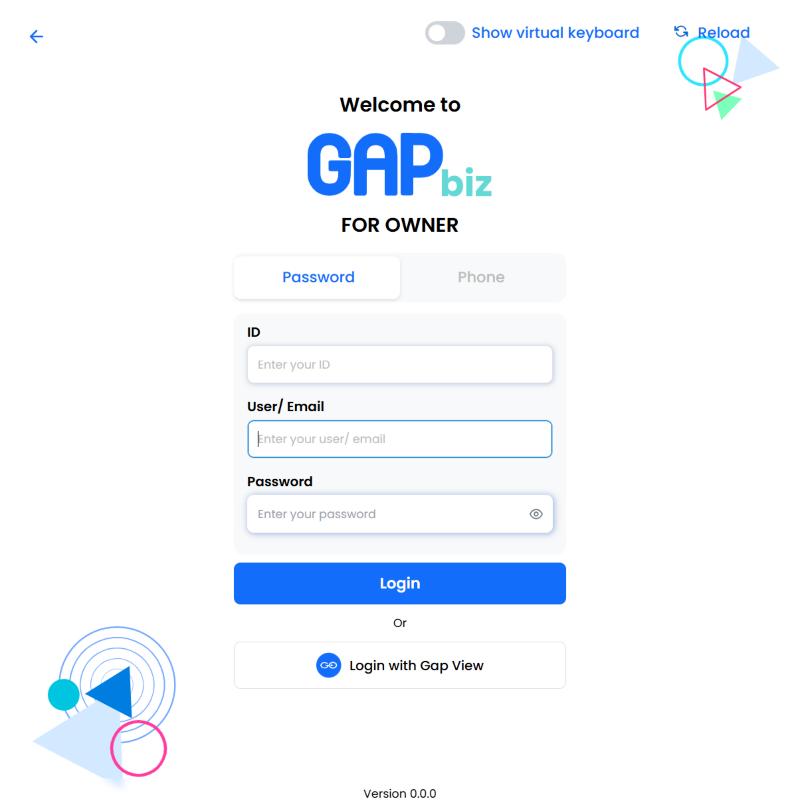
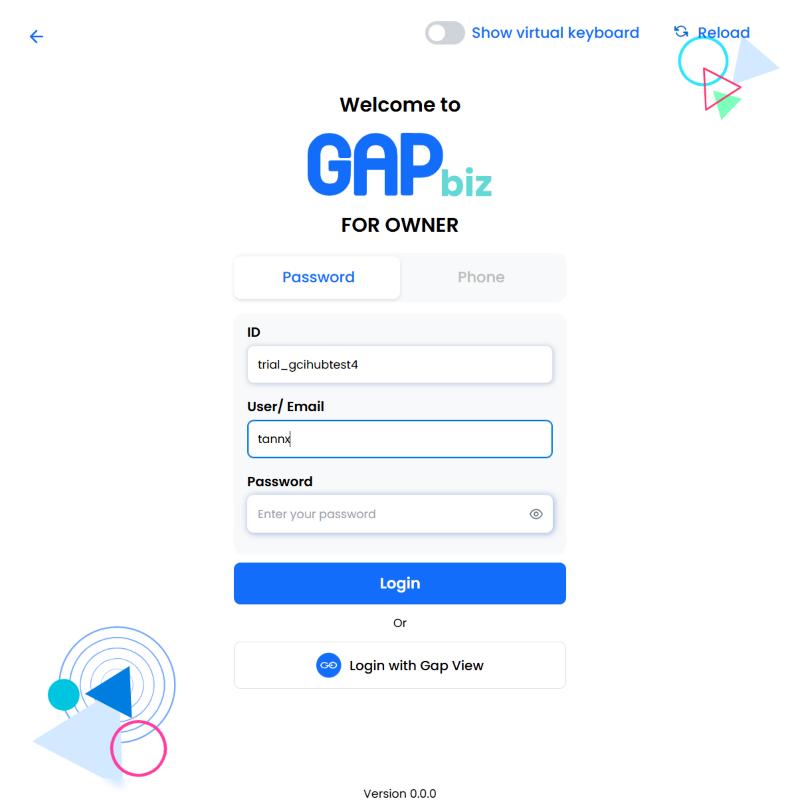
Ở tab Password, điền:
- ID: mã tiệm, ví dụ
trial_gcihubtest4 - User/ Email: tên đăng nhập admin (hoặc email đăng ký)
- Password: mật khẩu admin
- ID: mã tiệm, ví dụ
-
Bấm Login.
Tài khoản dùng thử không bắt đổi mật khẩu ở lần đăng nhập đầu tiên. Bạn có thể đổi mật khẩu sau.
Ứng dụng GAP
Ngoài trình duyệt, bạn có thể cài ứng dụng GAP để dùng trên máy tại tiệm. Đăng nhập trong app giống hệt như trên web. Một số app (như Go POS) hiện chỉ chạy trong ứng dụng GAP.
| Thiết bị | Tải về |
|---|---|
| Windows | Hướng dẫn cài GAP cho Windows |
| Android | GAP trên Google Play |
| iPhone / iPad | GCI App Platform trên App Store |
2. Trang chủ và các ứng dụng
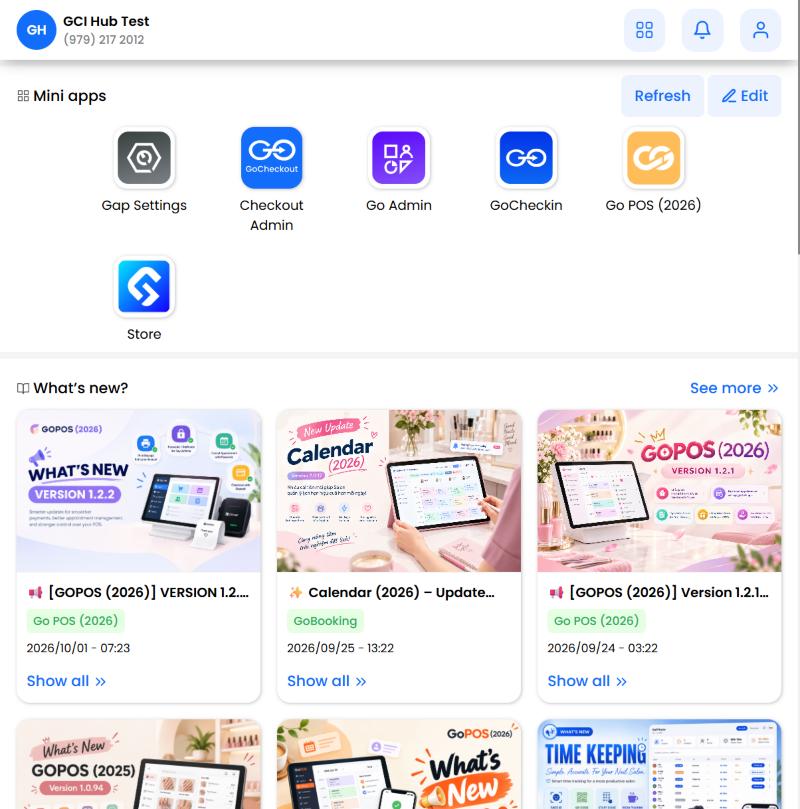
Sau khi đăng nhập, bạn thấy tên tiệm ở góc trên bên trái và danh sách Mini apps:
| App | Dùng để |
|---|---|
| Gap Settings | Cài đặt chung của tiệm |
| Checkout Admin | Quản lý thanh toán (Go Checkout) |
| Go Admin | Quản lý khách hàng, đánh giá, chiến dịch khuyến mãi và báo cáo |
| Go POS (2026) | Bán hàng và thanh toán tại quầy (chỉ mở trong ứng dụng GAP, xem mục 7) |
| GoCheckin | Màn hình check-in cho khách tại quầy |
| Store | Kho ứng dụng GAP: cài thêm hoặc cập nhật app |
Phía dưới là mục What's new với tin cập nhật các sản phẩm. Bấm Refresh để tải lại danh sách app, Edit để sắp xếp lại app.
Lần đầu mở một app
Lần đầu mở app, GAP hỏi bạn có muốn tự động mở app này mỗi lần vào GAP không:
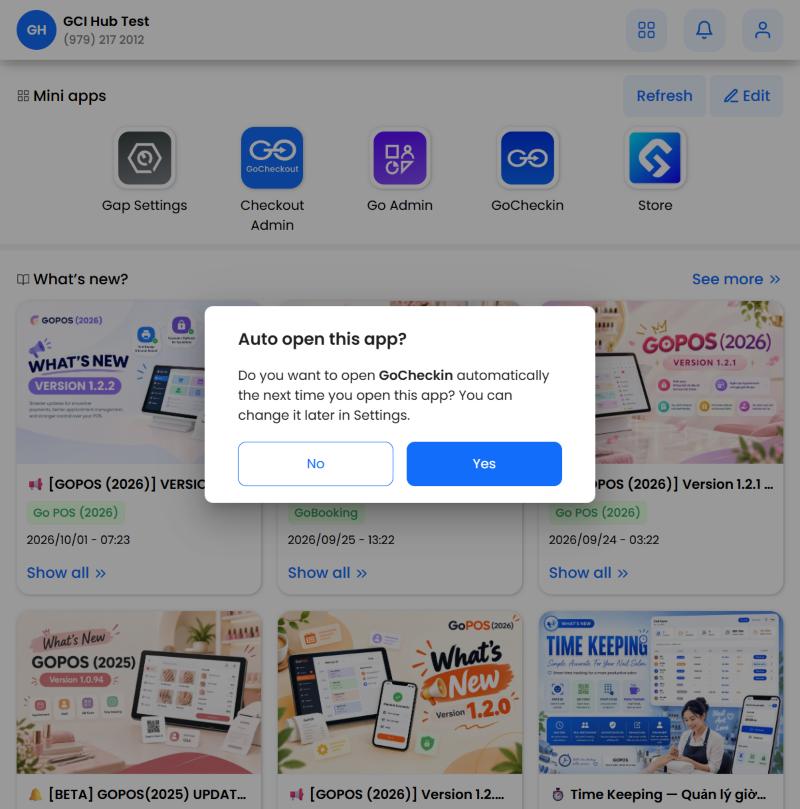
- Yes: lần sau đăng nhập, GAP mở thẳng app này. Hợp với máy chỉ dùng một app, ví dụ máy check-in ở quầy.
- No: lần sau vẫn vào trang chủ.
Bạn có thể đổi lựa chọn này sau trong Tài khoản → Auto Open App.
3. Passcode (mã 4 số)
Go Admin và Gap Settings chứa dữ liệu quan trọng nên hỏi thêm Passcode trước khi mở:
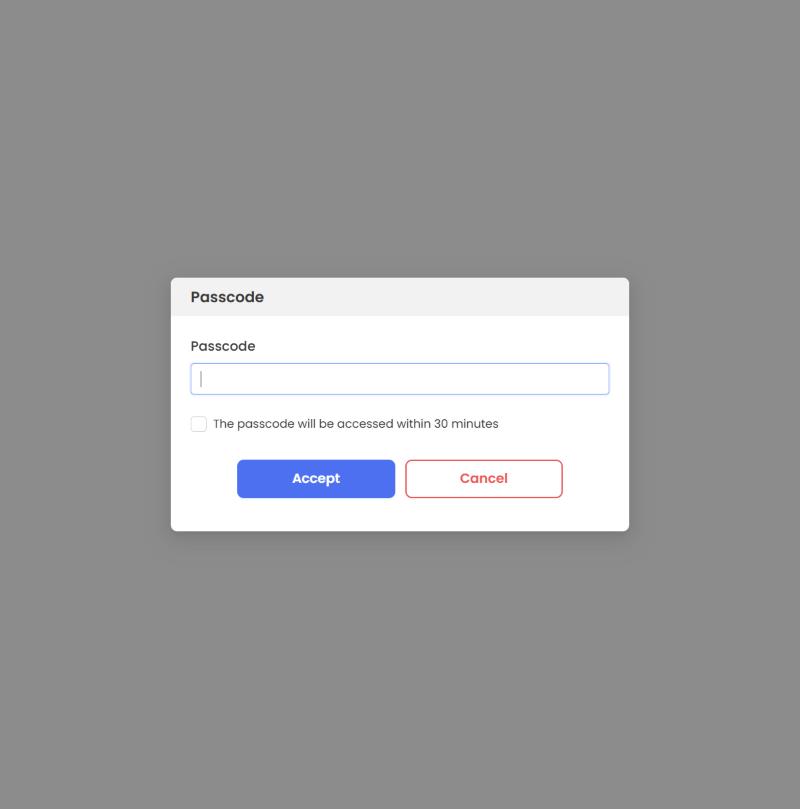
- Passcode mặc định là 4 số cuối số điện thoại của tiệm. Ví dụ số tiệm
(979) 217-2012thì passcode là2012. - Tick "The passcode will be accessed within 30 minutes" để không bị hỏi lại trong 30 phút.
- Nên đổi passcode ngay sau lần đầu dùng: vào Tài khoản → Setting Passcode.
4. Go Admin
Go Admin là bảng điều khiển chính của tiệm: khách hàng, tin nhắn đã gửi, khảo sát và đánh giá.
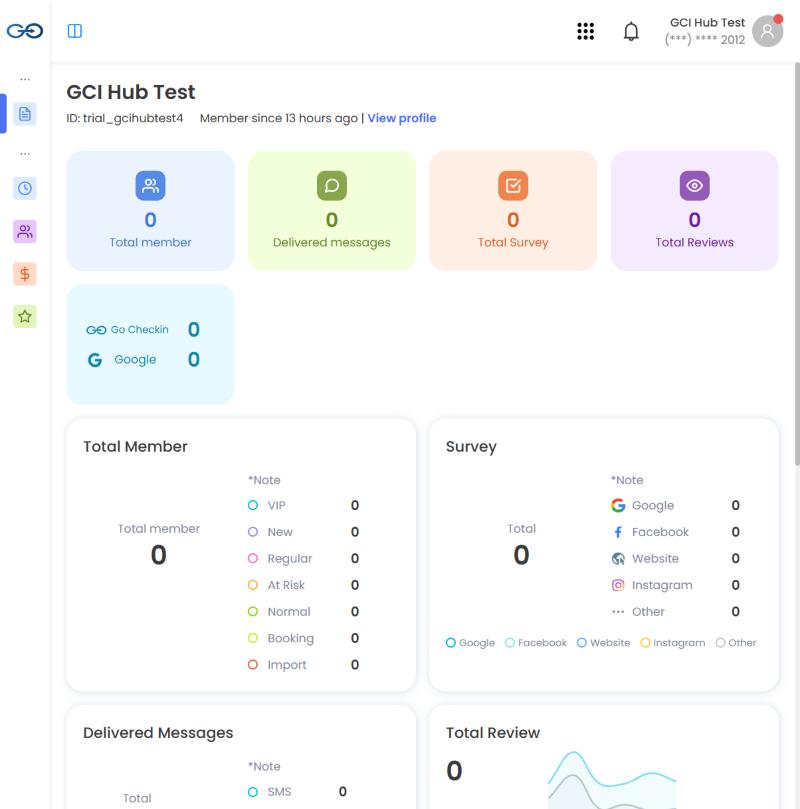
- Phía trên là tên tiệm, ID và View profile để xem thông tin tiệm.
- Các ô số liệu: Total member (tổng khách), Delivered messages (tin nhắn đã gửi), Total Survey (khảo sát), Total Reviews (đánh giá).
- Total Member chia khách theo nhóm: VIP, New, Regular, At Risk, Normal, Booking, Import.
- Thanh menu bên trái chuyển giữa báo cáo, lịch sử check-in, khách hàng, doanh thu và đánh giá.
Tài khoản mới nên các số đều bằng 0. Số liệu tăng dần khi khách bắt đầu check-in.
5. Gap Settings
Gap Settings là nơi cài đặt cho tiệm và cho từng app:
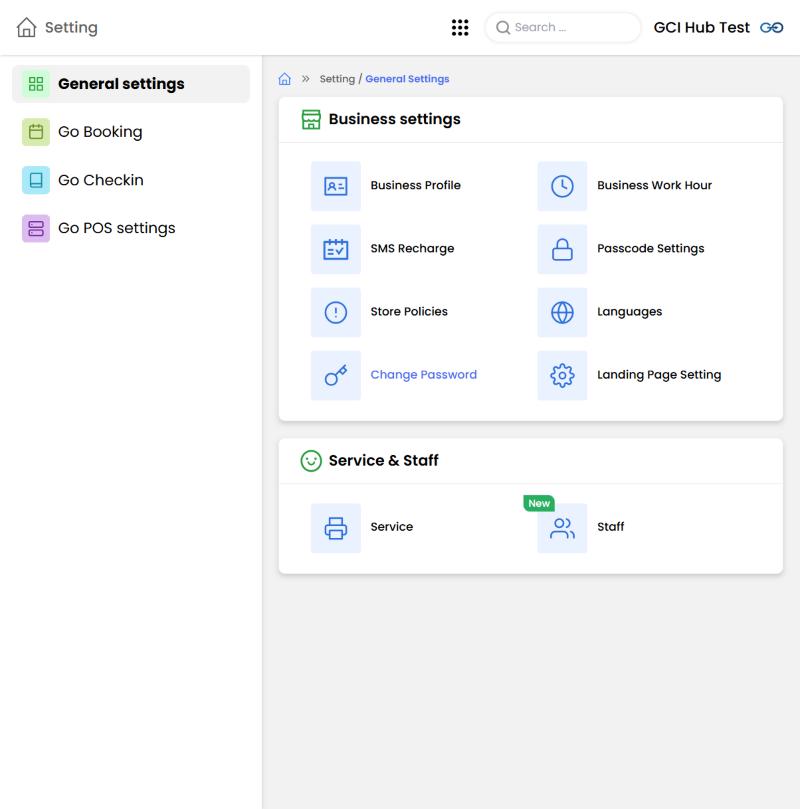
- General settings → Business settings: Business Profile, Business Work Hour (giờ làm việc), SMS Recharge (nạp tiền SMS), Passcode Settings, Store Policies, Languages, Change Password, Landing Page Setting.
- Service & Staff: quản lý dịch vụ (Service) và nhân viên (Staff).
- Menu bên trái: cài đặt riêng cho Go Booking, Go Checkin và Go POS.
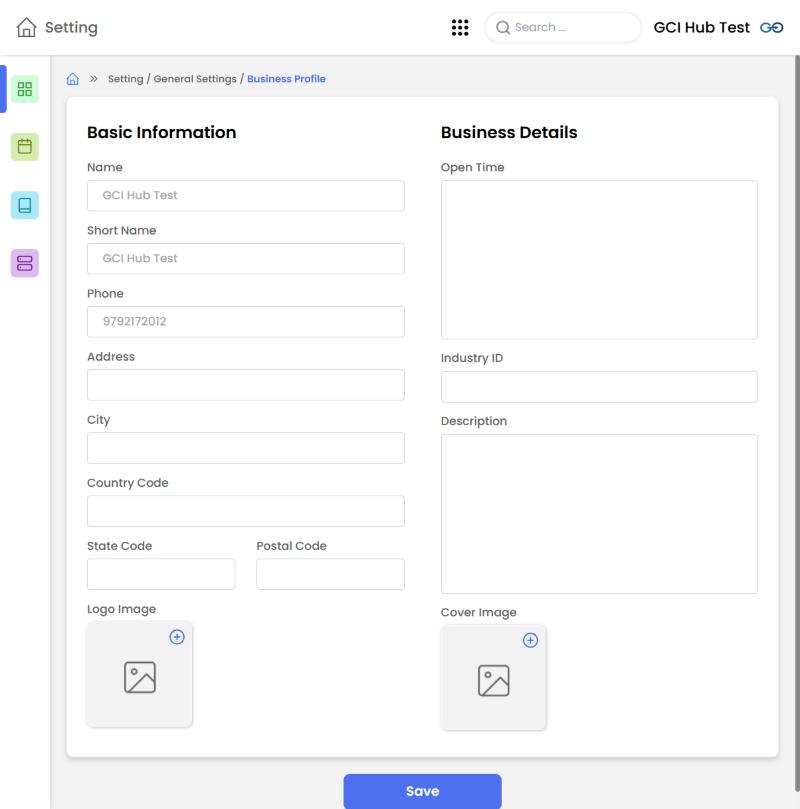
Việc đầu tiên nên làm là mở Business Profile để điền địa chỉ, thành phố, mã bang, mã bưu điện, logo và ảnh bìa, rồi bấm Save:
6. Checkout Admin
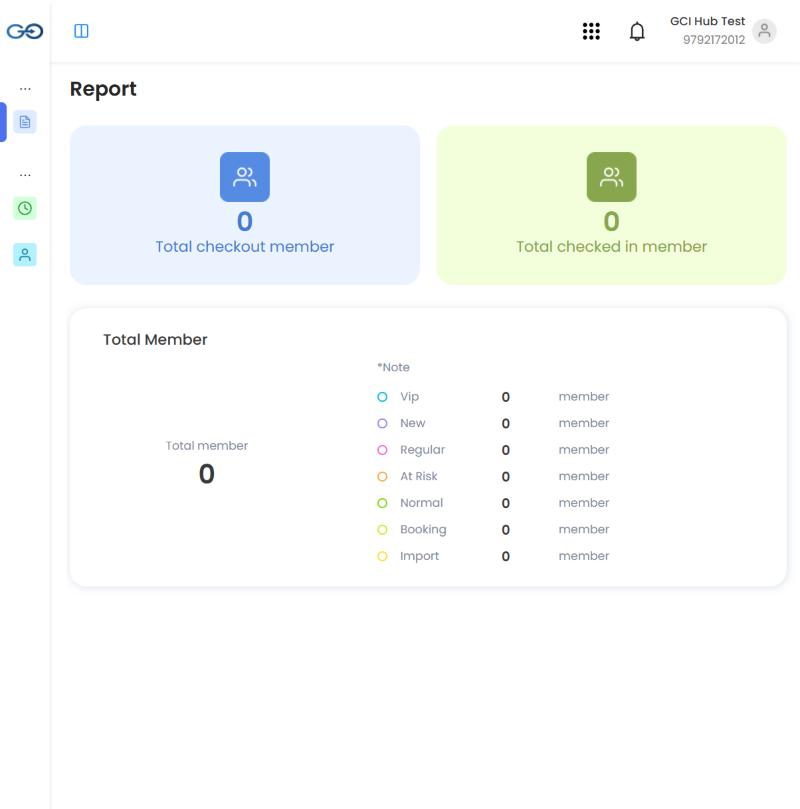
Checkout Admin mở trang Report của Go Checkout: số khách đã thanh toán (Total checkout member), số khách đã check-in (Total checked in member) và phân nhóm khách.
7. Go POS (2026)
Go POS là phần mềm bán hàng (POS) tại quầy: tạo hoá đơn, thanh toán và xếp lượt (turn) cho thợ.
Lưu ý: hiện tại Go POS chỉ mở được trong ứng dụng GAP cài trên máy POS hoặc máy tính bảng tại tiệm. Mở Go POS trên trình duyệt web (gap.gocheckin.net) sẽ bị chặn và chỉ hiện biểu tượng tải mãi không xong. Tải ứng dụng GAP ở mục Ứng dụng GAP; liên hệ (832) 968-6668 nếu cần hỗ trợ thiết lập máy POS.
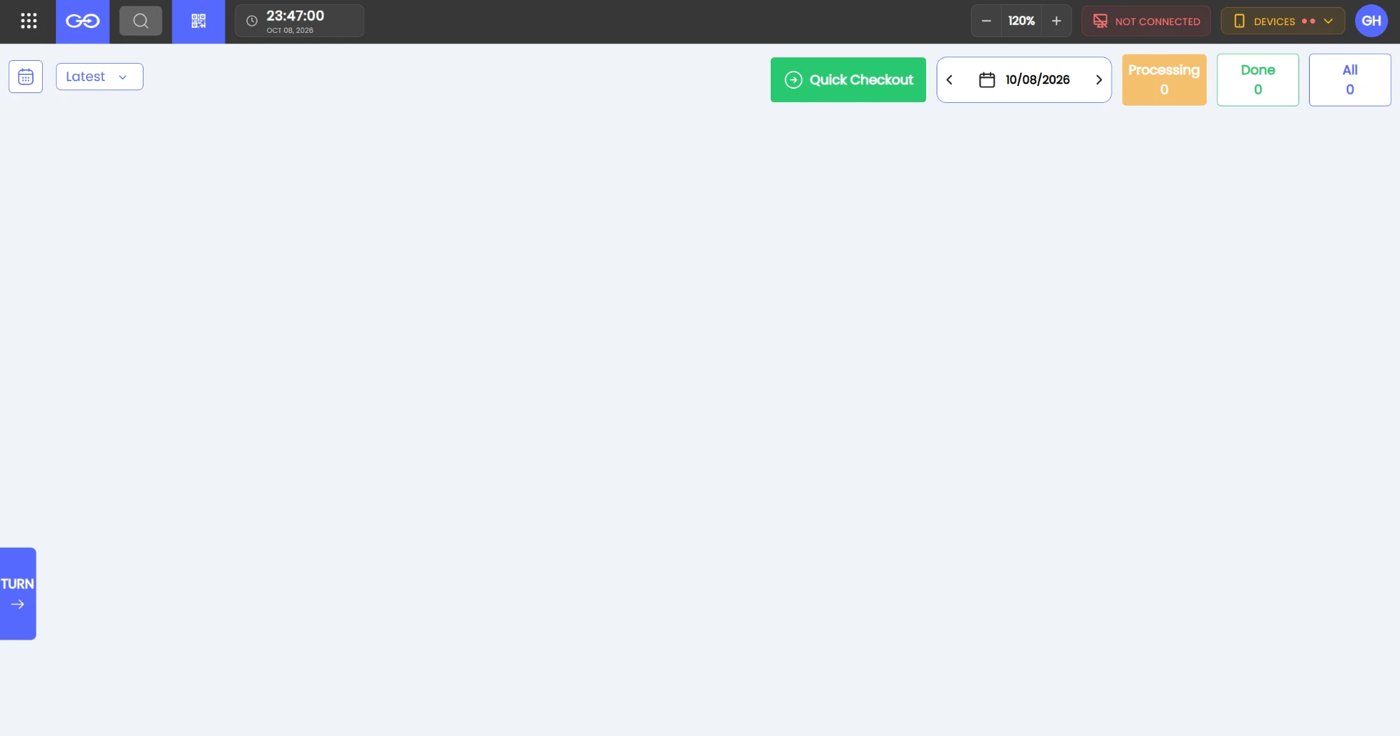
- Quick Checkout: tạo nhanh một hoá đơn thanh toán.
- Chọn ngày ở giữa để xem hoá đơn theo ngày. Các ô Processing (đang xử lý), Done (đã xong) và All (tất cả) đếm số hoá đơn.
- TURN ở cạnh trái: mở bảng xếp lượt cho thợ.
- Thanh trên cùng: đồng hồ, chỉnh cỡ chữ (120%), trạng thái kết nối và DEVICES (thiết bị như máy quẹt thẻ, máy in).
8. GoCheckin (check-in tại quầy)
GoCheckin là màn hình để khách tự check-in. Mở app trên máy tính bảng đặt ở quầy, khách nhập số điện thoại để check-in:
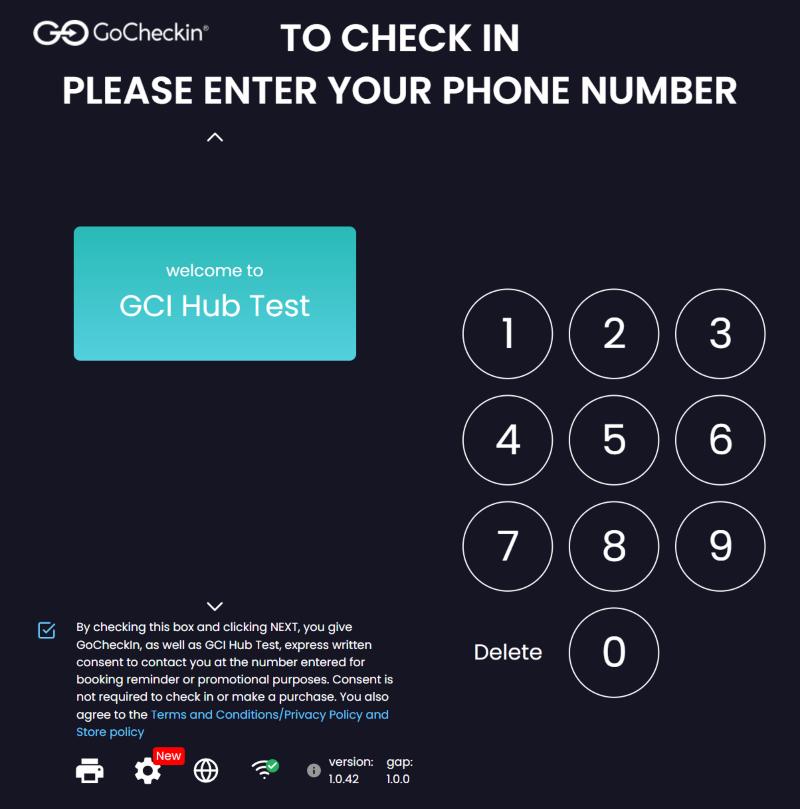
- Màn hình hiện tên tiệm ("welcome to …") và bàn phím số.
- Khách nhập số điện thoại, đồng ý điều khoản nhận tin nhắn (ô tick phía dưới), rồi tiếp tục.
- Biểu tượng ở góc dưới bên trái: máy in, cài đặt, ngôn ngữ và trạng thái kết nối.
- Nên chọn Yes khi GAP hỏi tự động mở app (xem mục 2), để máy ở quầy luôn mở thẳng màn hình check-in.
Nếu thấy thông báo "YOUR DEVICE IS NOT AVAILABLE TO USE", thiết bị chưa được kích hoạt cho tiệm. Liên hệ (832) 968-6668 để được hỗ trợ.
9. Store: cài thêm ứng dụng
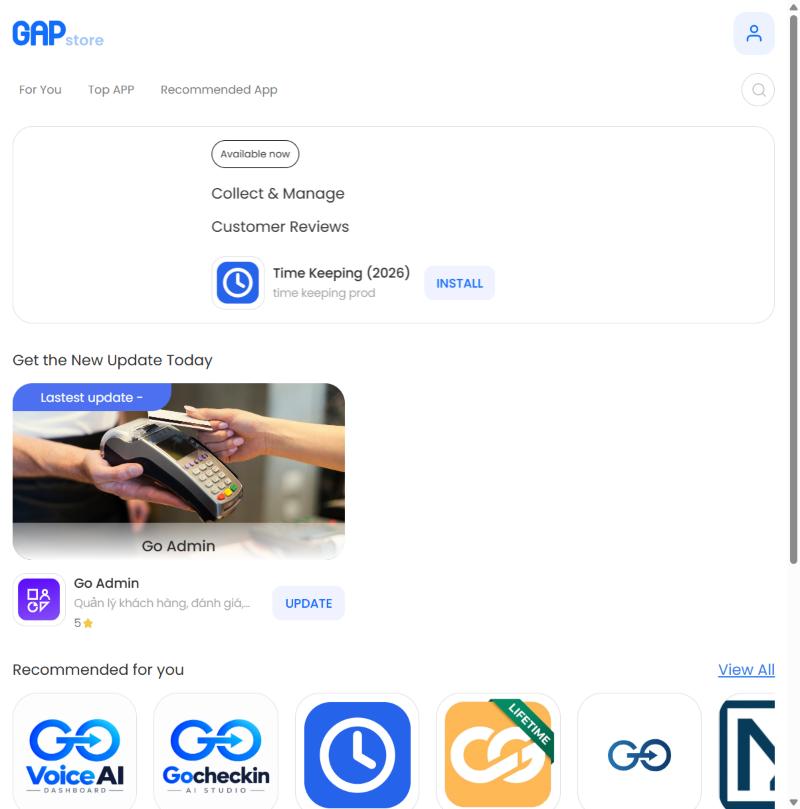
Store là kho ứng dụng GAP. Ở đây bạn có thể:
- Xem app đề xuất (For You, Top APP, Recommended App).
- Bấm INSTALL để cài thêm app, hoặc UPDATE để cập nhật app đã có.
10. Tài khoản
Bấm biểu tượng người ở góc trên bên phải để mở trang tài khoản:
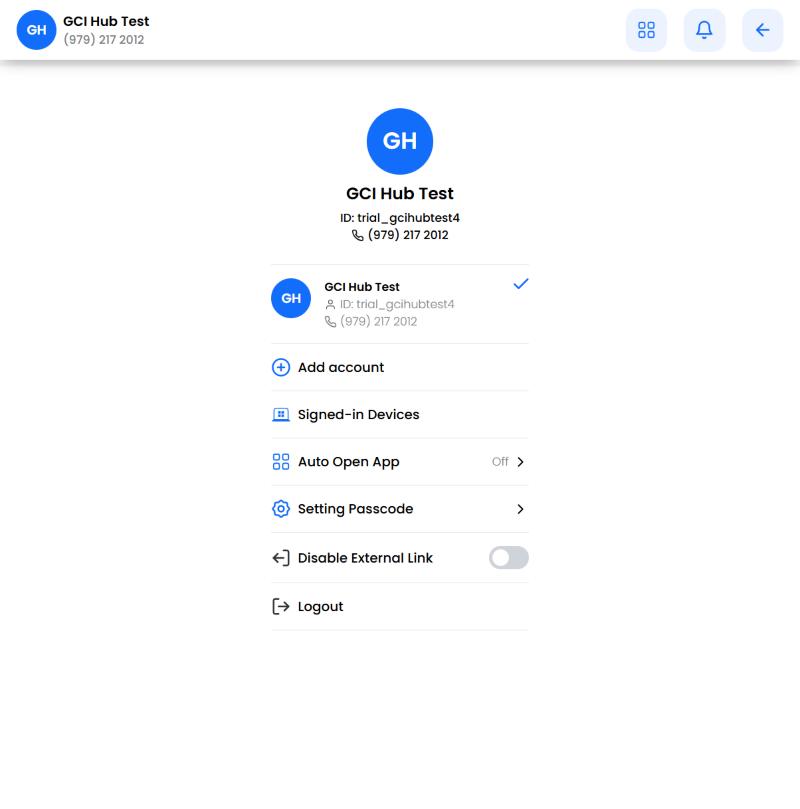
| Mục | Dùng để |
|---|---|
| Add account | Đăng nhập thêm tiệm khác và chuyển qua lại giữa các tiệm |
| Signed-in Devices | Xem các thiết bị đang đăng nhập |
| Auto Open App | Chọn app tự mở khi vào GAP |
| Setting Passcode | Đổi passcode 4 số |
| Disable External Link | Chặn mở liên kết ra ngoài GAP (cho máy đặt ở quầy) |
| Logout | Đăng xuất |
Cần hỗ trợ?
Gọi (832) 968-6668 và cung cấp ID tiệm (ví dụ trial_gcihubtest4) để được hỗ trợ nhanh.